반응형
SMALL


1. ISO USB 생성 및 Flash
1) balenaEtcher로 ISO USB 생성
- NVIDIA 제공 ISO 다운로드
- balenaEtcher로 USB에 이미지 write
https://developer.nvidia.com/embedded/jetpack/downloads
NVIDIA JetPack SDK Downloads and Notes
Access the latest resources for JetPack SDK and Jetson Linux.
developer.nvidia.com
2) USB 삽입 후 최초 부팅
전원 인가 시 처음 화면에서:
- shell 화면으로 진입됨
- 여기서 reset 실행
3) USB 플래시 및 부팅 – GUI 방식
다음 경로 선택:
Jetson Thor Options
→ Flash Jetson AGX Thor Developer Kit on NVMe r38.4.0
→ Flash Jetson Thor AGX Developer Kit on NVMe 0.2.0-r38.4.0
→ Flash Jetson AGX Thor Developer Kit on NVMe r38.4.0
→ Flash Jetson Thor AGX Developer Kit on NVMe 0.2.0-r38.4.0
Flash 진행 완료 후:
- USB 제거
- 성공 메시지 확인
- 설치에는 약 15분 정도 소요
2. Ubuntu 초기 설정
Monitor-attached 모드에서 진행
- Language → English (US)
- Region → Korea (Seoul)
- Keyboard → English (US)
- 네트워크 설정
- 사용자 계정 / 비밀번호 설정
설정 진행 중 마지막 선택 화면에서:
- Yes / No 선택 중 No 선택
→ 초기 설정 완료
3. 시스템 기본 패키지 정리
root 계정 전환
sudo su패키지 업데이트
apt update특정 패키지 버전 고정 (필요 시)
apt install -y --allow-downgrades <패키지=버전>
apt-mark hold <패키지>
버전 고정 확인:
apt-mark showhold4. JetPack 설치
apt install nvidia-jetpack설치 후:
apt update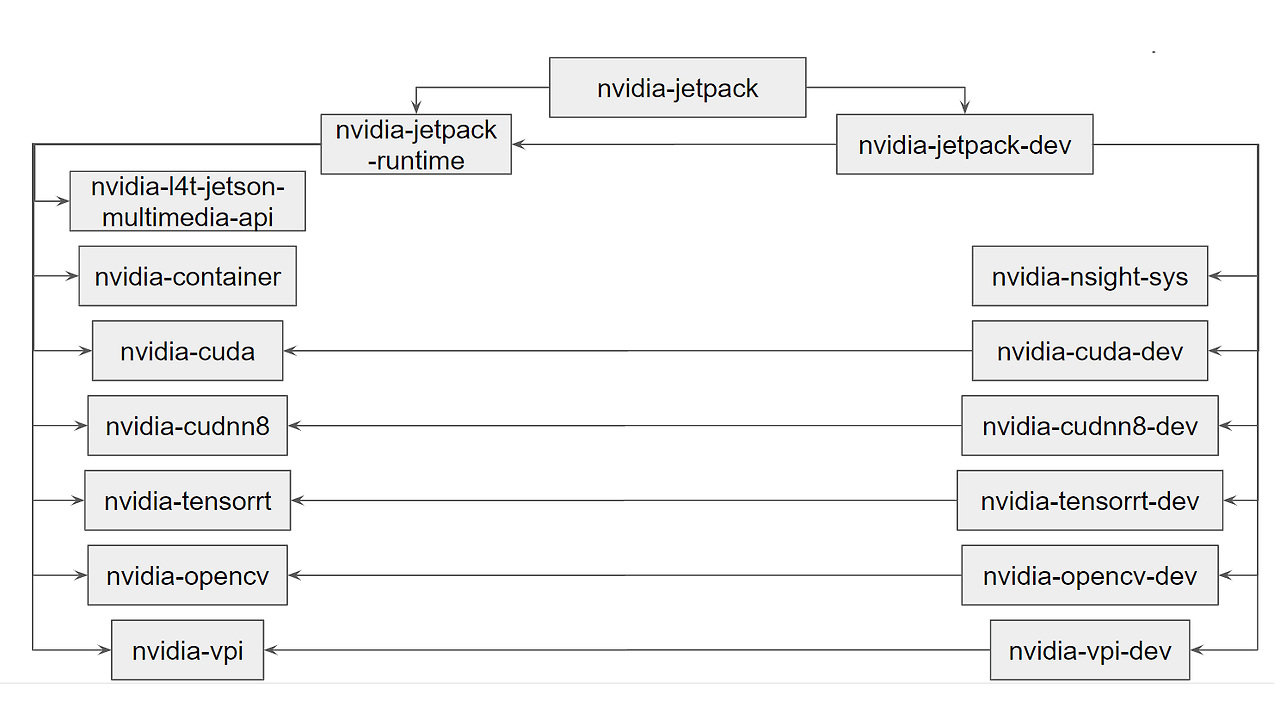
5. CUDA 개발 패키지 설치
apt install nvidia-cuda-dev
6. CUDA 환경 변수 설정
echo "export PATH=/usr/local/cuda/bin:$PATH" >> ~/.bashrc
echo "export LD_LIBRARY_PATH=/usr/local/cuda/lib64:$LD_LIBRARY_PATH" >> ~/.bashrc
확인:
vi ~/.bashrc적용:
source ~/.bashrc→ JetPack + CUDA 기본 환경 구성 완료
버전 확인:
nvcc -V7. CUDA 샘플 빌드 테스트
1) 빌드 도구 설치
apt update && apt install -y --no-install-recommends git make cmake2) 작업 디렉토리 생성
mkdir -p $HOME/cuda-work && cd $HOME/cuda-work3) CUDA Samples clone
git clone --depth=1 --branch v13.0 https://github.com/NVIDIA/cuda-samples.git4) deviceQuery 빌드
cd cuda-samples/Samples/1_Utilities/deviceQuery
cmake . -DGPU_TARGETS=all -DCMAKE_BUILD_TYPE=Release
make -j$(nproc)
5) 실행
./deviceQuery
출력 결과: Result = PASS
→ CUDA 정상 동작 확인
전체 작업 흐름 요약
- balena ISO USB 생성
- Flash r38.4.0 on NVMe
- Ubuntu 초기 설정
- root 전환
- apt update
- JetPack 설치
- CUDA dev 패키지 설치
- 환경 변수 설정
- CUDA sample 빌드
- deviceQuery PASS 확인
현재 구성 상태
- Jetson Linux r38.4.0
- JetPack 설치 완료
- CUDA Toolkit 설치 완료
- CUDA Sample 빌드 정상
- GPU 정상 인식
반응형
LIST
'🔧 Engineering > 📁 GPU & Hardware' 카테고리의 다른 글
| Supermicro HGX B200 8U System Serial Number / Module Serial Number 확인 방법 (0) | 2026.03.05 |
|---|---|
| 트랜시버 (0) | 2026.03.04 |
| DGX H100 / H200 펌웨어 업데이트 정리 (0) | 2026.03.04 |
| BMC란 무엇인가 (0) | 2026.03.03 |
| ECC 에러란 무엇인가? (0) | 2026.03.03 |